Clash Verge Rev 使用教程(Windows / macOS)
本教程适有基本动手能力的客户。请按顺序完成:下载并安装客户端 → 复制订阅链接 → 导入订阅 → 选择节点 → 开启系统代理 → 检查连接。已安装客户端的用户,可从第二节开始。
Clash Verge Rev 是 Windows、macOS 和 Linux 的电脑客户端,不适用于 iPhone / iPad。软件本身不提供本站订阅,使用前请准备可用的本站账号及套餐。以下界面来自项目公开文档,按钮名称可能随版本变化;图片中的节点和订阅仅供示意。
一、下载并安装 Clash Verge Rev
请选择适合自己电脑的安装包。Mac 用户可在苹果菜单的“关于本机”中查看芯片类型。
- Windows:打开 EXE 安装程序,按提示完成安装,然后从开始菜单启动。
- macOS:打开 DMG 文件,按提示将应用拖入“应用程序”文件夹,然后启动。
二、从追云加速官网复制订阅地址
- 在电脑浏览器中登录本站,进入“仪表盘”“我的订阅”或“订阅信息”,确认套餐未过期且有可用流量。
- 找到“一键订阅”“复制订阅地址”或类似入口。不同主题的位置可能不同。
- 选择复制订阅地址,如网站提供 Clash / Clash Meta 格式,优先选择兼容格式。复制的是完整订阅链接,不是网站首页或其他客户端的启动链接。
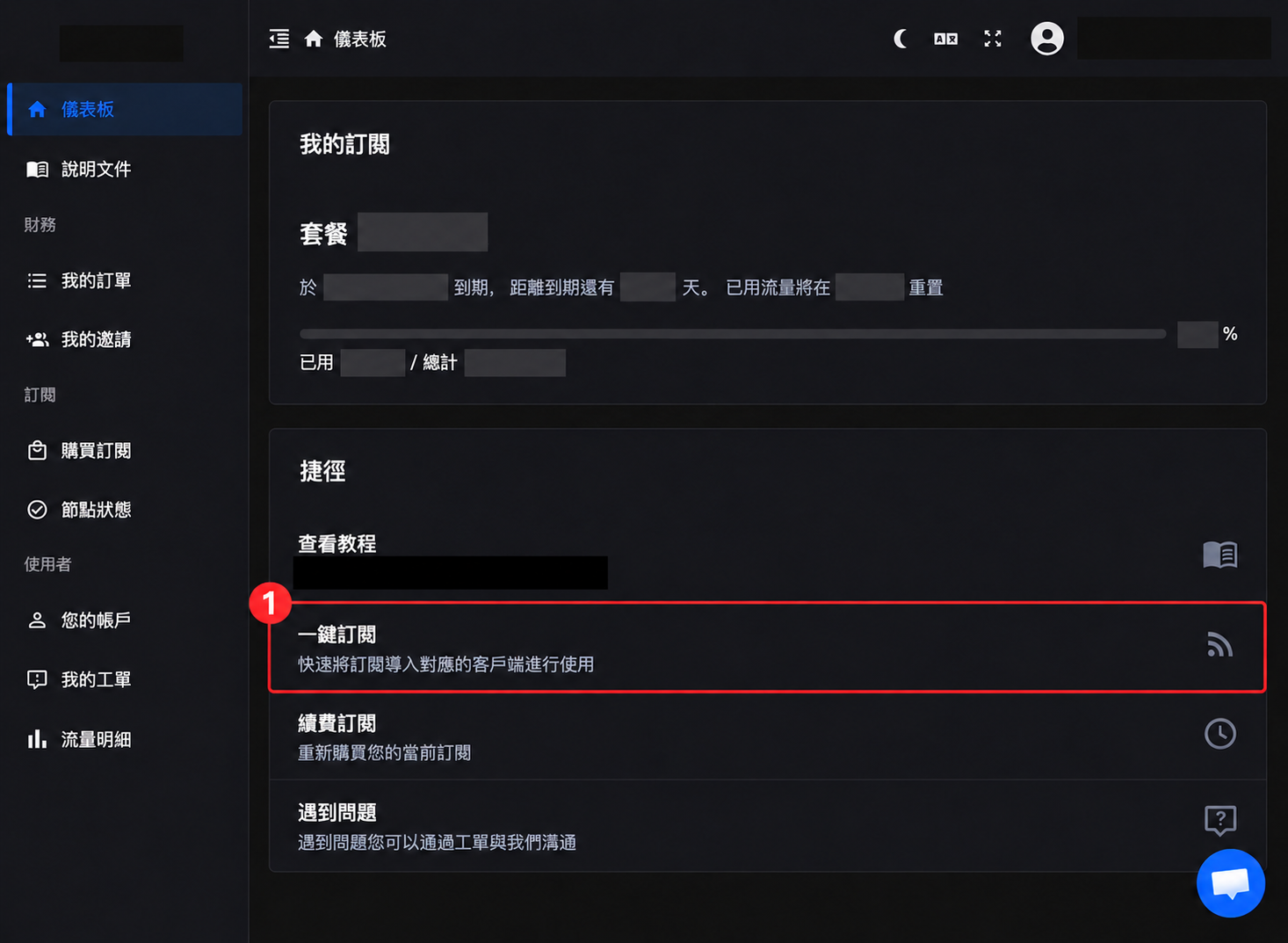
图 1:原教程中的网站订阅入口示例。具体位置以本站页面为准。
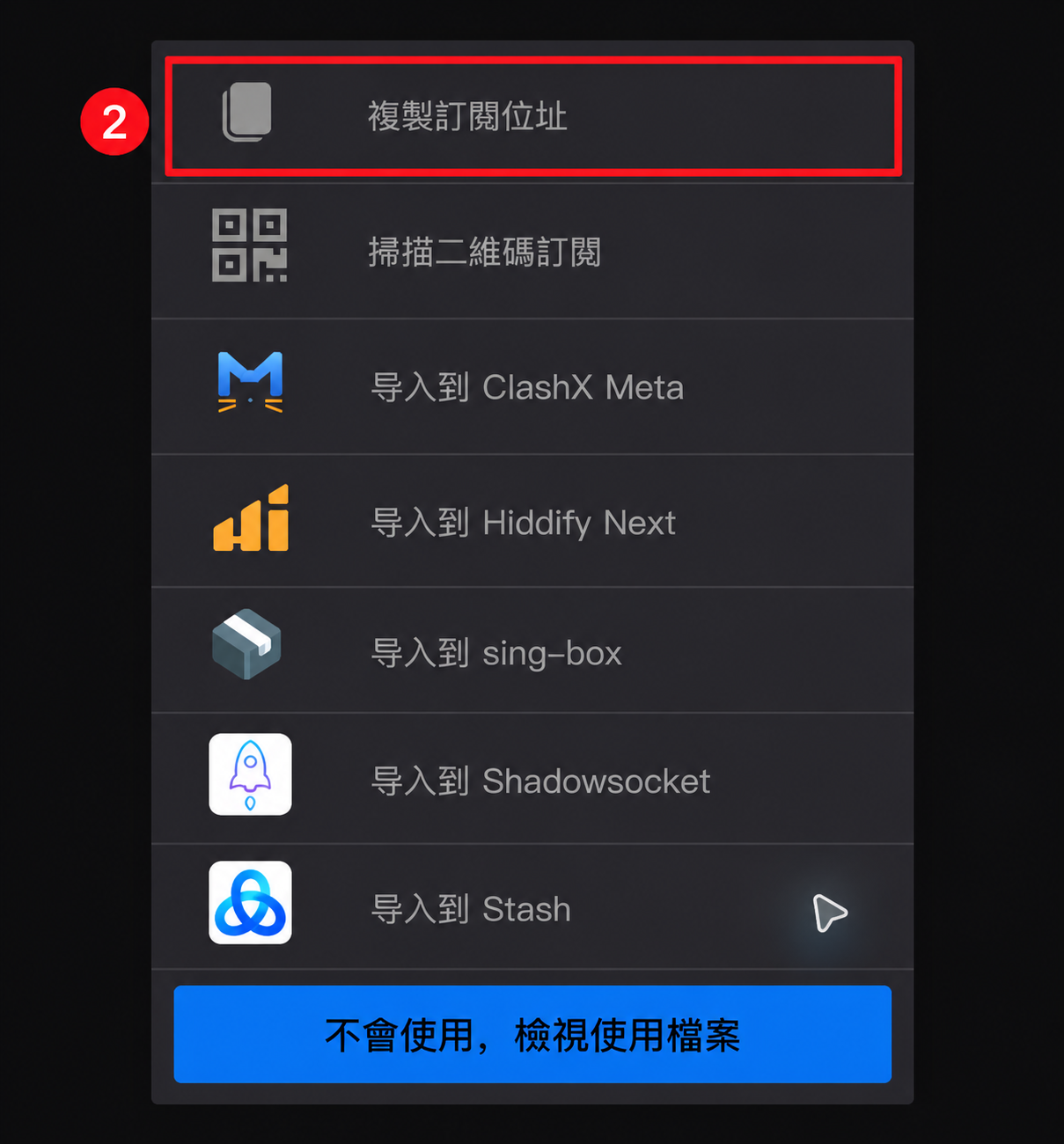
订阅链接通常包含个人凭据,不要公开粘贴、转发或在截图中展示完整地址与二维码。
三、导入并启用订阅
粘贴订阅地址并导入
打开本站的“我的订阅”,复制完整订阅地址,粘贴到下方输入框后,再点击“一键导入”。订阅地址包含个人信息,请勿分享给他人。
如果一键导入无法生效,请按下方步骤手动导入。
手动导入
- 打开 Clash Verge Rev,点击左侧“订阅”(Profiles)。
- 把刚才复制的完整订阅地址粘贴到顶部输入框,点击“导入”,等待下载和解析。
- 导入成功后,点击订阅卡片使其成为当前配置;进入“代理”,确认出现代理组和节点。
- 如果网站提供 Clash Verge 的一键导入入口,也可以使用;无入口时按以上步骤手动导入即可。
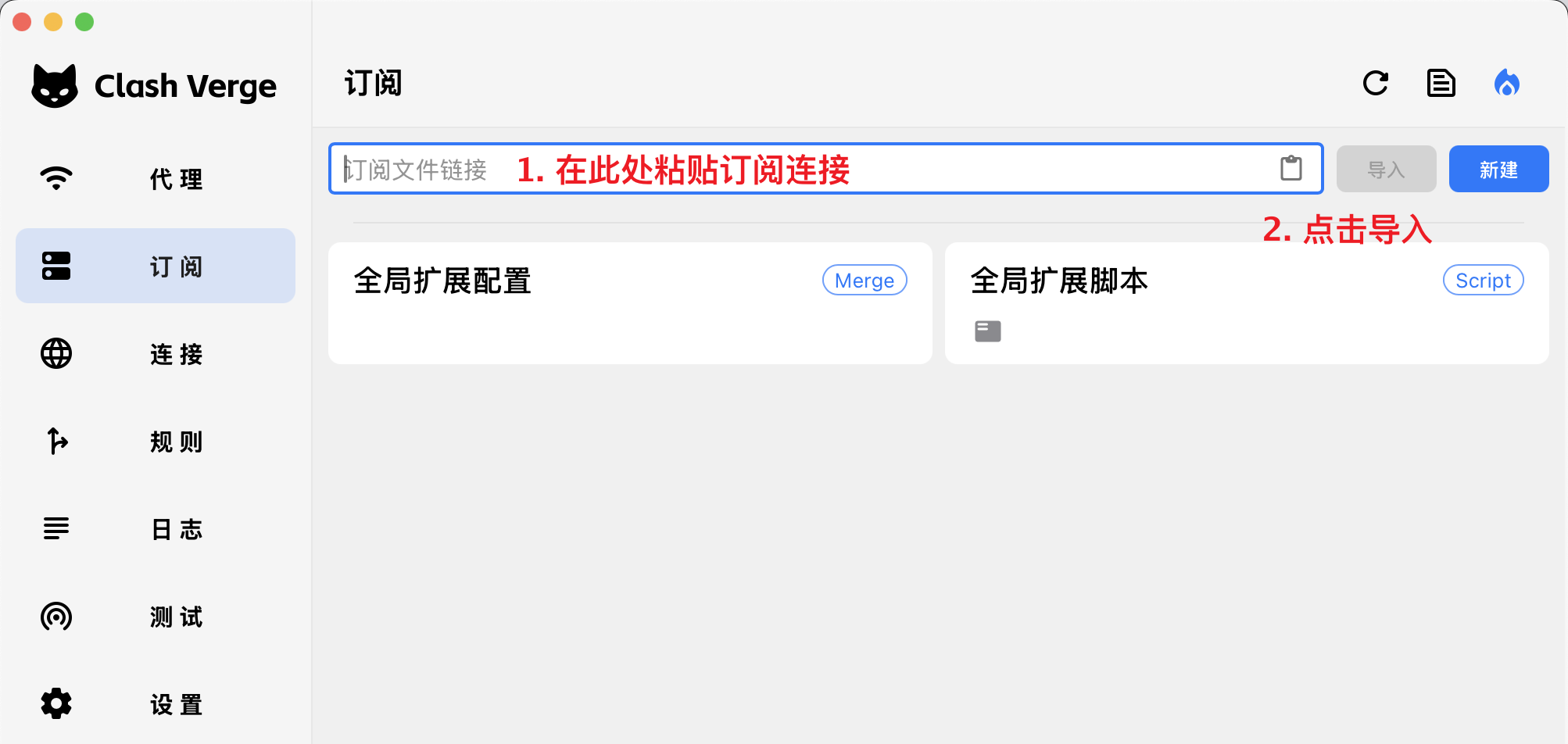
图 2:项目官方快速入门中的导入示例,界面可能随版本更新。
四、选择模式和线路
- 点击左侧“代理”,日常使用可选择“规则”模式;不同请求由配置中的规则决定出口。
- 在代理组中选择节点,或选择订阅提供的自动选择策略;如果显示 DIRECT / 直连,相关流量不会经过所选代理节点。
- 可使用页面中的延迟测试按钮测试节点。延迟数字较小通常表示响应较快,但不保证下载速度或目标网站一定可用。
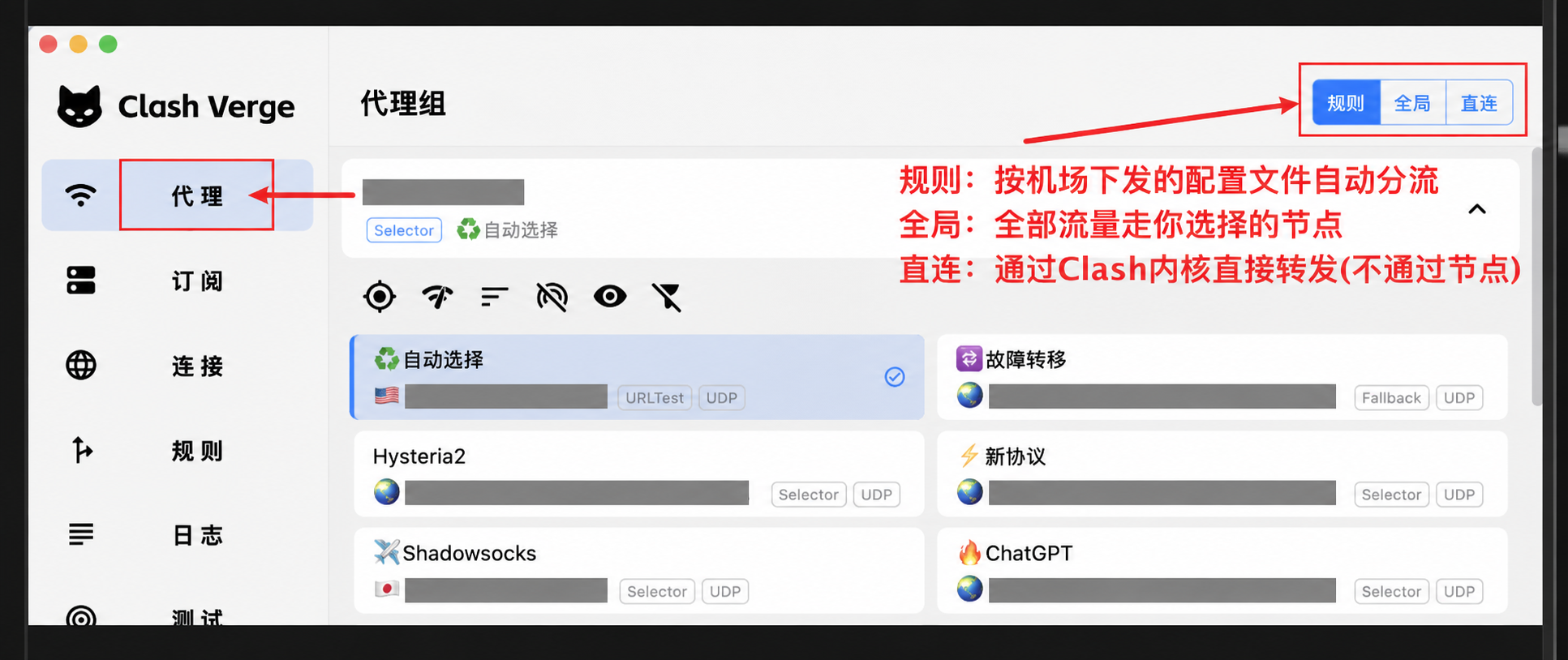
图 3:代理页面示例,配置名称、线路名称及相关网址已打码。
五、开启系统代理并检查连接
- 点击左侧“设置”,开启“系统代理”。如系统要求授权,确认操作后按提示完成。
- 保持 Clash Verge Rev 运行,回到浏览器访问需要使用的网站或服务,确认页面可以正常加载。
- 如需切换线路,回到“代理”页面重新选择节点并刷新目标页面。
- 停止使用时,在设置中关闭“系统代理”。如果开启过 TUN 模式,也将其关闭,再退出客户端。
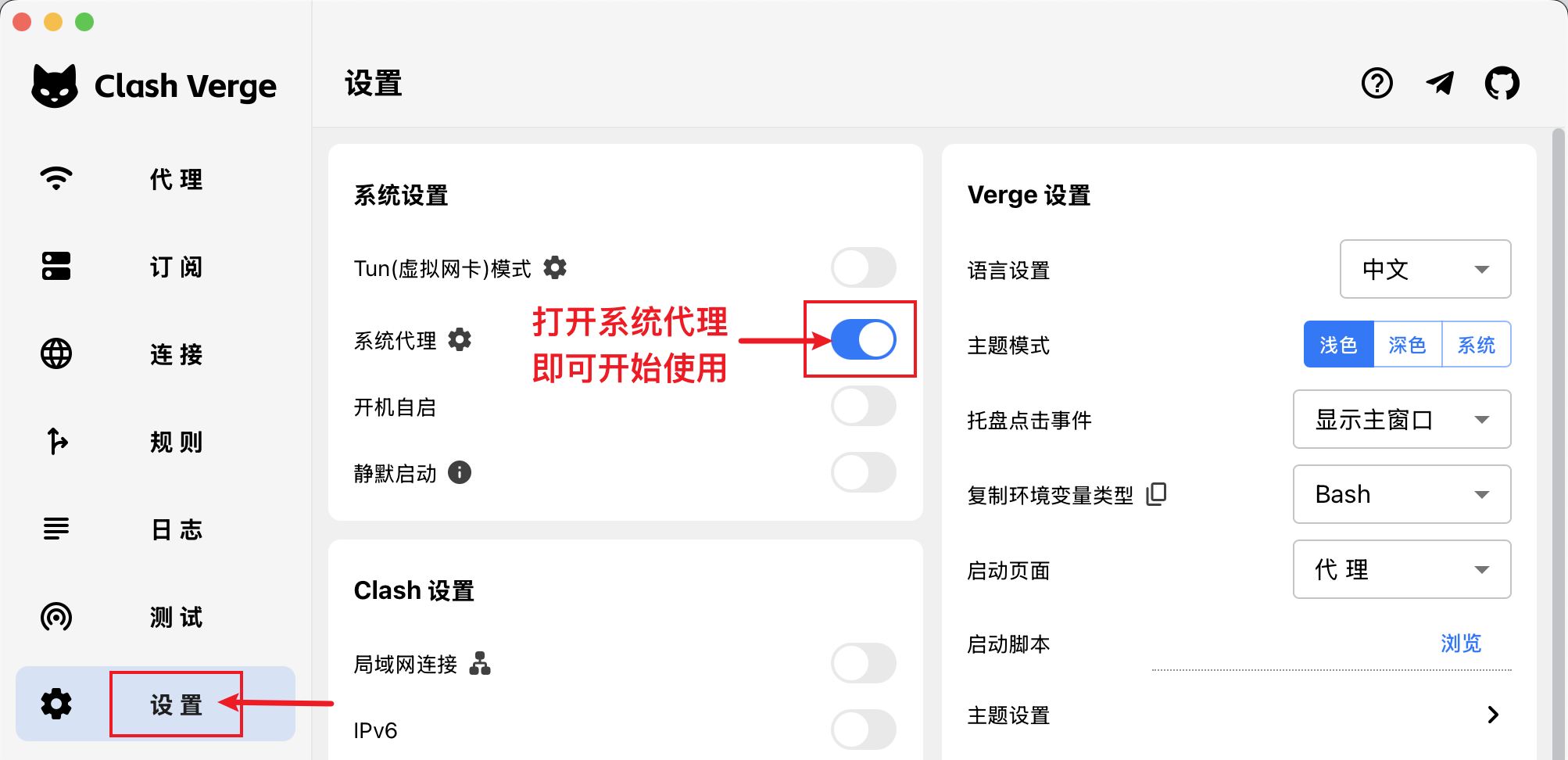
图 4:官方系统代理开关示例。
系统代理适用于遵循系统代理设置的应用,并不保证覆盖所有软件。部分不使用系统代理的程序可能需要 TUN 模式;TUN 会创建虚拟网卡,可能要求管理员授权或安装服务,建议先阅读官方快速入门和相关说明。
校园网、单位网:尝试开启 DNS 覆写
使用校园网或单位网时,如果订阅导入成功、节点正常,但部分网站出现域名解析失败,可以尝试开启 DNS 覆写:
- 打开 Clash Verge Rev,点击左侧“设置”。
- 找到“DNS 覆写”并打开开关;不同版本的入口名称或位置可能稍有不同。
- 如出现配置提示,仔细阅读后按实际情况确认;不清楚各项含义时,不要随意修改 DNS 服务器地址。
- 回到浏览器,分别测试需要访问的网站和校园 / 单位内网系统。
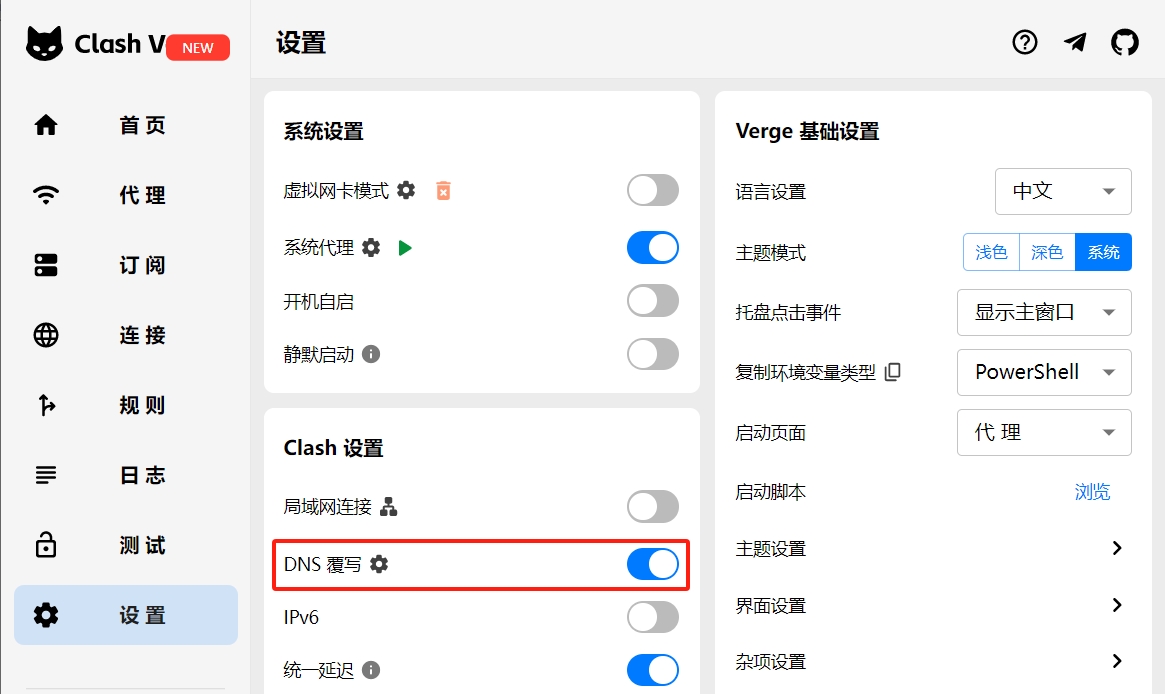
图:网络公开的 Clash Verge Rev 设置界面示例,红框标出 DNS 覆写开关。界面随版本可能变化;图中开关状态仅为示意
注意:校园网或单位网并非都必须开启 DNS 覆写。它可能覆盖订阅自带的 DNS 配置;如果开启后节点、内网或网站无法访问,请关闭该开关恢复原设置。部分内网域名需要学校或单位提供的内部 DNS,并可能需要相应分流配置;请联系网络管理员核实。
六、更新和更换订阅
更新节点
进入“订阅”,找到当前订阅,在卡片或菜单中选择更新 / 刷新,等待完成后回“代理”页面检查节点。如果套餐状态有变化,也可回到本站确认。
订阅地址重置或更换
回本站复制最新地址,在客户端编辑原订阅的地址,或添加为新订阅并启用。确认新订阅能正常使用后,再移除旧条目。仅刷新旧地址无法自动替换已失效的地址。
七、常见问题
导入失败、返回 401 / 403
检查地址是否完整、套餐是否有效、是否使用了适用于 Clash 的订阅格式。401 / 403 可能涉及凭据、权限或服务端访问限制,不能仅凭状态码判断原因;重置过地址时请复制最新地址,仍有问题请联系本站客服。
导入后没有节点
确认已启用正确的订阅,尝试更新并检查是否存在解析错误;确认服务商提供的是 Clash / Mihomo 可用的配置。并非所有其他客户端专用格式都可直接导入。
开启了系统代理但网页打不开
检查网络本身、订阅状态和所选节点;更换节点并刷新页面。确认代理组不是直连,并检查是否存在其他代理软件冲突。系统代理仅影响遵循该设置的程序;TUN 的使用请参考官方说明。
退出软件后仍无法上网
重新打开客户端,关闭系统代理及已启用的 TUN 后再退出。如仍异常,检查操作系统网络代理设置;涉及单位网络时先咨询网络管理员。
联系支持时提供什么
请提供操作系统、客户端版本、发生时间、操作步骤和已打码的错误截图。隐藏账号、订阅链接、二维码及其他敏感信息。
资源说明:网站订阅入口沿用原教程的已打码示例;Clash Verge Rev 部分图片源自项目公开的官方快速入门页面,显示的是示例界面,并非本站或实际连接状态。图片由本站图片存储地址提供,需要网络访问。